Cara Membuat Grup WA di Android, iPhone, dan WhatsApp Web
Cara membuat grup WA langkah demi langkah di Android, iPhone, dan WhatsApp Web, plus batas anggota, tautan undangan, Izin grup, dan cara mengangkat admin.

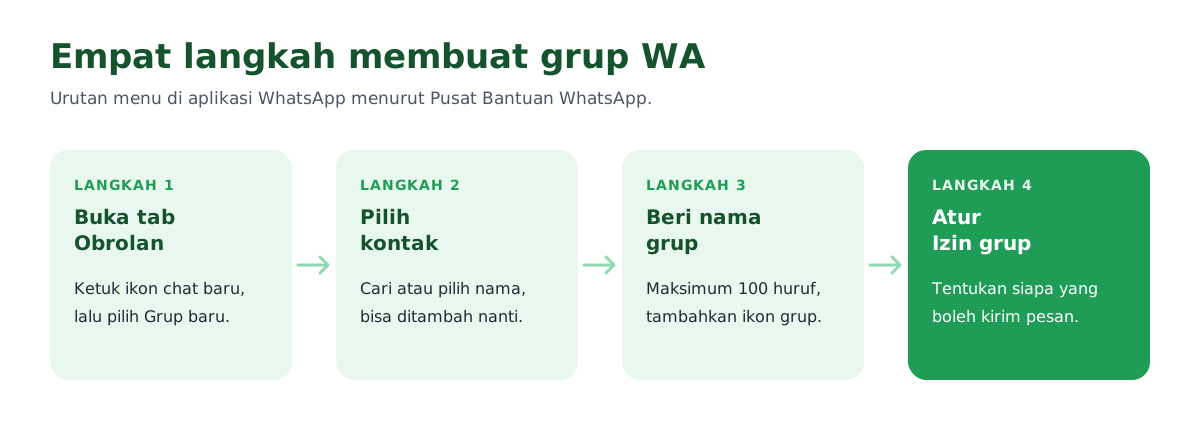
Cara membuat grup WA intinya empat langkah: buka tab Obrolan, ketuk ikon chat baru lalu pilih Grup baru, pilih kontak yang mau diajak, lalu beri nama grup dan atur Izin grup sebelum menekan tombol konfirmasi. Satu grup bisa menampung sampai 1.024 orang menurut Pusat Bantuan WhatsApp.
Yang sering dilewati justru bukan langkah membuatnya, melainkan apa yang diatur sesudahnya. Grup yang dibuat terburu-buru berakhir sama: tautan undangannya menyebar entah ke mana, semua orang bisa menambahkan siapa saja, dan dalam dua minggu isinya promosi semua.
Panduan ini membahas langkahnya di Android, iPhone, dan WhatsApp Web, lalu masuk ke bagian yang menentukan sehat atau tidaknya grup: tautan undangan, menu Izin grup, persetujuan anggota baru, dan cara mengangkat admin. Semua nama menu dan angka di sini mengikuti halaman Pusat Bantuan WhatsApp berbahasa Indonesia, dan tautannya ada di bagian Sumber.
Cara membuat grup WA di Android
Urutan di bawah mengikuti halaman Cara Membuat Grup dan Mengundang Anggota di Pusat Bantuan WhatsApp untuk Android.
- Ketuk Obrolan.
- Ketuk ikon chat baru, lalu pilih Grup baru.
- Cari atau pilih kontak yang ingin ditambahkan. Kalau nomor itu belum terdaftar di WhatsApp, orangnya akan dikirimi undangan lewat SMS. Kamu juga boleh melewati langkah ini dan menambahkan anggota nanti.
- Ketuk tombol lanjut, lalu buat nama grup. Nama grup dibatasi maksimum 100 karakter. Kalau kamu tidak menamainya, WhatsApp akan mengisi nama grup dengan daftar anggotanya.
- Ketuk ikon grup untuk menambahkan gambar dari Kamera, Galeri, Emoji & stiker, atau Cari di web.
- Ketuk Pesan sementara bila kamu ingin pesan hilang sendiri setelah 24 jam, 7 hari, atau 90 hari.
- Ketuk Izin grup untuk mengedit izin anggota dan admin, lalu ketuk tombol konfirmasi untuk membuat grup.
Setelah grup jadi, tambahkan deskripsi grup. Di Android, ketuk grupnya lalu ketuk Tambahkan deskripsi grup. Deskripsi ini dilihat anggota dan orang yang diundang masuk, jadi perlakukan sebagai etalase: satu kalimat untuk siapa grup ini, satu kalimat soal apa yang boleh diposting.
Jalan pintas yang jarang dipakai: kalau kamu sudah punya grup dengan anggota mirip, buka Info grup lalu ketuk Buat Grup Serupa. Anggota lama tercentang otomatis dan kamu tinggal membatalkan yang tidak perlu ikut, sangat menghemat waktu saat memecah grup besar menjadi beberapa grup kelas.
Cara buat grup WA di iPhone
Di iPhone urutannya hampir sama, hanya nama beberapa tombolnya yang berbeda.
- Ketuk Obrolan, lalu ketuk ikon chat baru dan pilih Grup baru.
- Cari atau pilih kontak, lalu ketuk Berikutnya. Sama seperti di Android, anggota boleh ditambahkan belakangan.
- Ketuk Nama grup (opsional) untuk mengisi nama, maksimum 100 karakter.
- Ketuk ikon grup untuk menambahkan gambar lewat Ambil foto, Pilih foto, Emoji & stiker, atau Cari di web.
- Ketuk Pesan sementara bila perlu, lalu ketuk Izin grup untuk mengatur izin anggota.
- Ketuk Buat.
Satu hal khas iPhone: sebagian nama kontak tidak muncul sebelum kamu memberi WhatsApp akses penuh ke daftar kontak telepon. Kalau ada teman yang "hilang" saat dicari, buka Pengaturan telepon, masuk ke daftar aplikasi, pilih WhatsApp, lalu izinkan akses Kontak. Tanpa izin itu, kamu bisa salah menyimpulkan bahwa nomor temanmu belum terdaftar di WhatsApp.
Saat membagikan tautan undangan, iPhone juga menawarkan Bagikan ke status saya, yang tidak ada di daftar menu Android. Hati-hati memakainya: status dilihat semua kontakmu sekaligus.
Cara membuat grup WA di WhatsApp Web dan desktop
Membuat grup lewat laptop lebih nyaman kalau kamu perlu menulis deskripsi panjang atau menyalin daftar anggota dari catatan. Langkahnya: klik Obrolan, klik ikon chat baru, klik Grup baru, pilih kontak lalu klik Berikutnya, klik Subjek grup (opsional) untuk memberi nama, klik Tambah ikon grup lalu Unggah foto, atur Pesan sementara dan Izin grup, lalu klik tombol konfirmasi.
| Langkah | Android | iPhone | WhatsApp Web |
|---|---|---|---|
| Masuk ke pembuatan grup | Ketuk ikon chat baru, lalu Grup baru | Ketuk ikon chat baru, lalu Grup baru | Klik ikon chat baru, lalu Grup baru |
| Lanjut setelah memilih kontak | Ketuk tombol lanjut | Ketuk Berikutnya | Klik Berikutnya |
| Kolom nama grup | Nama grup, maksimum 100 karakter | Nama grup (opsional) | Subjek grup (opsional) |
| Memasang gambar grup | Kamera, Galeri, Emoji & stiker, Cari di web | Ambil foto, Pilih foto, Emoji & stiker, Cari di web | Unggah foto, Ambil foto, Emoji & Stiker |
| Menyelesaikan | Ketuk tombol konfirmasi | Ketuk Buat | Klik tombol konfirmasi |
Perlu diingat, WhatsApp Web menampilkan isi akun yang sama dengan ponselmu, jadi grup yang dibuat di laptop langsung muncul di HP. Tidak ada "grup versi web" yang terpisah.
Berapa batas anggota grup WA
Halaman cara membuat grup menyebut kamu bisa membuat grup WhatsApp dengan jumlah anggota sampai 1.024 orang. Halaman perbandingan grup dan komunitas menyebut angka yang sedikit berbeda, yaitu grup mendukung dua hingga 1.025 peserta termasuk kreator grup. Selisih satu itu adalah kursi pembuat grup, jadi kapasitas praktisnya sekitar seribu orang.
Beberapa batas lain yang berguna diketahui sebelum kamu menyusun rencana:
- Jumlah grup yang bisa kamu buat tidak dibatasi. Yang dibatasi isi tiap grup, bukan berapa grup yang kamu kelola.
- Panggilan suara dan video di grup mendukung hingga 32 orang. Kelas dengan peserta lebih banyak tidak bisa memakai panggilan grup WhatsApp.
- Grup tidak bisa dicari. Orang hanya masuk lewat tautan undangan atau undangan langsung.
- Kalau grup sudah lebih dari 256 anggota, opsi Edit pengaturan grup secara default berubah menjadi Hanya admin, menurut halaman Cara Mengubah Pengaturan Admin Grup.
Angka 1.024 jarang jadi alasan orang berhenti memakai grup. WhatsApp disebut punya lebih dari 2 miliar pengguna di seluruh dunia pada Februari 2020 menurut Wikipedia, dan Indonesia punya sekitar 230 juta pengguna internet pada akhir 2025 menurut DataReportal. Hampir semua calon anggotamu sudah memegang aplikasinya, dan itulah kekuatan utama grup WA.
Mengundang anggota lewat tautan dan kode QR
Selain menambahkan kontak satu per satu, kamu bisa mengundang orang lewat tautan grup atau kode QR. Buka obrolan grup, ketuk nama grup, lalu pilih menu undangan via tautan. Dari sana tersedia pilihan untuk meneruskan tautan lewat WhatsApp, menyalin tautan, mengirimnya lewat SMS atau email, membagikannya ke aplikasi lain, atau menampilkan kode QR yang bisa dipindai.
Dua catatan penting sebelum kamu menyebar tautan itu.
Pertama, tidak semua anggota bisa membuat tautan. Secara default, admin dan anggota di grup yang memiliki kurang dari 33 anggota bisa membuat tautan grup. Lewat dari itu, kewenangannya mengikuti pengaturan yang kamu pilih di Izin grup.
Kedua, tautan grup itu seperti kunci yang bisa difotokopi. Peringatannya ditulis Pusat Bantuan WhatsApp sendiri: bagikan tautan grup hanya kepada orang yang kamu percayai, karena siapa pun yang memegangnya bisa bergabung dan meneruskannya. Tautan yang sempat tayang di bio Instagram akan dipakai orang asing berbulan-bulan kemudian.
Kalau tautan sudah terlanjur menyebar, admin bisa memilih Atur ulang tautan. Tautan lama langsung tidak berlaku dan tidak bisa dipulihkan. Tapi menutup satu pintu belum tentu cukup, karena menurut halaman Permintaan Bergabung ke Grup orang bisa masuk lewat empat jalur: tautan undangan, ditambahkan anggota lain, direktori grup di dalam komunitas, dan kode QR.
Saat menambahkan anggota, kamu juga bisa mengaktifkan Riwayat pesan untuk mengirim sampai 100 pesan dari 14 hari terakhir. Fitur ini berguna di grup kelas supaya pendatang baru tidak bertanya ulang, tetapi pikirkan dulu isinya.
Enam pengaturan di menu Izin grup
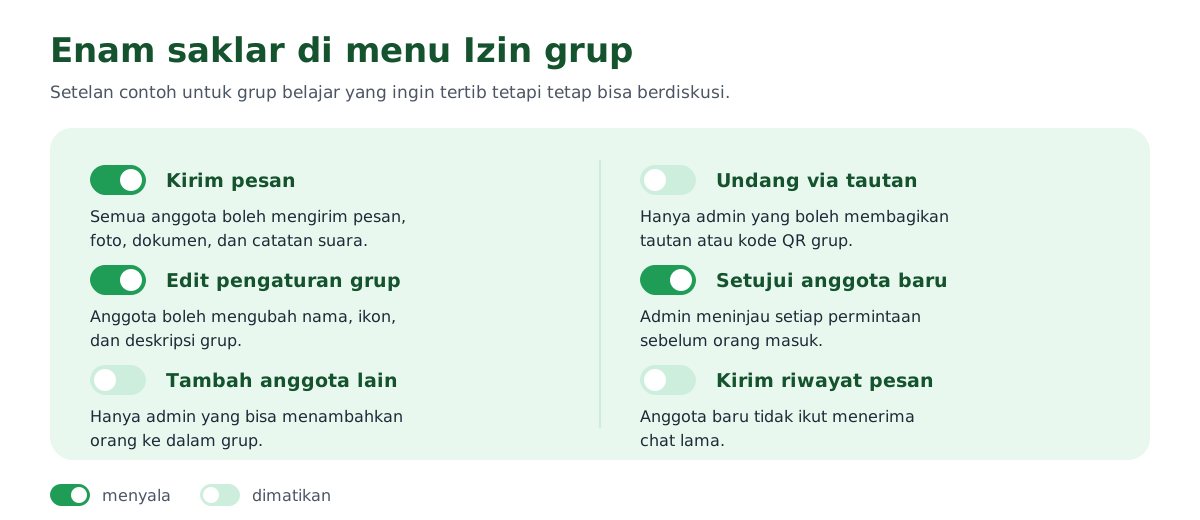
Menu Izin grup adalah tempat kamu memutuskan grup ini akan terasa seperti ruang diskusi atau papan pengumuman. Enam saklar di bawah diambil dari halaman Cara Mengubah Pengaturan Admin Grup, dan semuanya bisa diubah admin kapan saja.
| Pengaturan | Pilihan yang ada | Kapan sebaiknya dipakai |
|---|---|---|
| Kirim pesan | Semua anggota, atau hanya admin | Matikan kalau grup dipakai sebagai kanal pengumuman satu arah |
| Edit pengaturan grup | Semua anggota, atau hanya admin | Matikan begitu grup ramai, supaya nama dan deskripsi tidak diubah sembarangan |
| Tambah anggota lain | Semua anggota, atau hanya admin | Matikan di grup berbayar atau grup kelas, supaya isinya tetap orang yang berhak |
| Undang via tautan grup atau kode QR | Semua anggota, atau hanya admin | Matikan kalau kamu ingin mengontrol siapa yang menyebarkan pintu masuk |
| Setujui anggota baru | Menyala atau dimatikan | Nyalakan saat kamu mulai menerima permintaan dari orang yang tidak kamu kenal |
| Kirim riwayat pesan | Menyala atau dimatikan | Matikan kalau isi grup bersifat privat atau materinya berbayar |
Dua di antaranya layak dibahas lebih jauh. Setujui anggota baru dimatikan secara default, artinya siapa pun yang memegang tautan langsung masuk tanpa ditinjau. Begitu dinyalakan, admin wajib meninjau setiap permintaan, dan menurut halaman Cara Admin Grup Menyetujui Anggota Baru admin bisa melihat dari mana permintaan itu datang, bahkan membuka info kontak dan memulai chat sebelum memutuskan.
Lalu Tambah anggota lain. Selama saklar ini menyala, satu anggota yang bersemangat bisa memasukkan sepuluh temannya dalam semalam tanpa bertanya. Di grup gratis itu bukan masalah, di grup kelas berbayar itu masalah besar.
Cara mengangkat dan memberhentikan admin
Mengelola grup sendirian hanya enak di minggu pertama. Begitu anggota melewati seratus, kamu perlu satu atau dua admin tambahan. Caranya: buka obrolan grup, ketuk subjek grup, ketuk nama anggotanya, lalu ketuk Jadikan admin grup. Untuk beberapa orang sekaligus, masuk ke Izin grup lalu Edit admin grup.
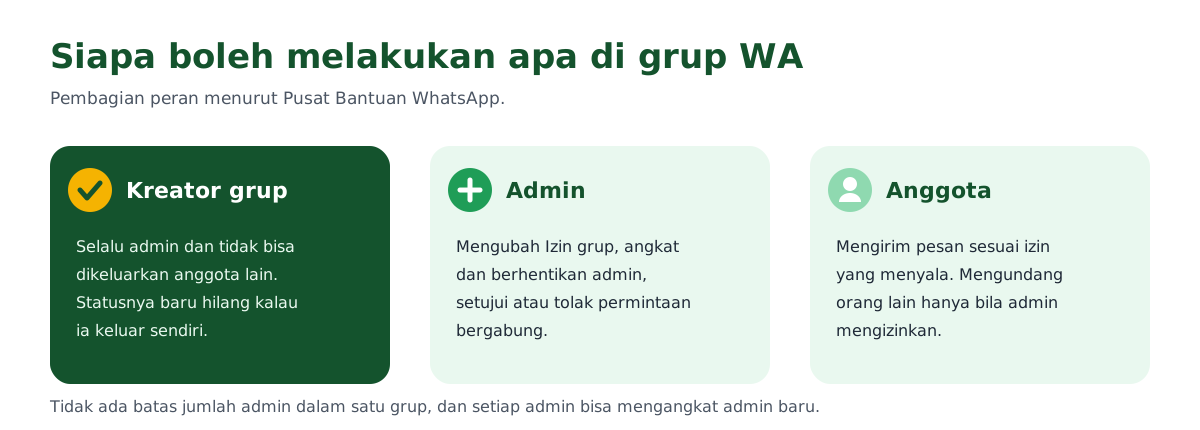
Menurut halaman Cara Mengelola Admin Grup, tidak ada batas jumlah admin dalam satu grup dan setiap admin bisa menjadikan anggota lain sebagai admin. Kreator grup tidak bisa dikeluarkan dan akan selalu menjadi admin, kecuali ia keluar sendiri. WhatsApp juga menegaskan pihaknya tidak bisa mencampuri fungsi administratif grup, termasuk mengangkat kembali seseorang yang sudah diberhentikan admin lain.
Dua hal praktis yang lahir dari aturan itu. Pertama, pilih calon admin dari orang yang sudah terbukti membantu, bukan dari yang paling banyak bicara. Kedua, admin yang kamu angkat bisa mengangkat admin lain tanpa persetujuanmu. Untuk memeriksa siapa saja yang sedang menjadi admin, ketuk nama grup dan cari label Admin grup di samping nama kontak. Pembagian kerjanya untuk komunitas yang sudah besar dibahas di community manager.
Mengisi grup supaya tidak langsung sepi
Grup baru punya umur simpan pendek. Kalau dua hari pertama kosong, anggota membisukan notifikasinya dan sulit ditarik kembali. Tiga alat bawaan WhatsApp bisa dipakai di hari pertama.
Pesan tersemat. Kamu bisa menyematkan sampai tiga pesan di bagian paling atas obrolan, dengan durasi 24 jam, 7 hari, atau 30 hari. Pakai satu slot untuk aturan main, satu untuk jadwal, satu untuk pengumuman mendesak. Orang yang bergabung setelah pesan itu dikirim tidak akan melihatnya, jadi sematan perlu diulang sesekali.
Acara. Di obrolan grup kamu bisa membuat Acara berisi nama, tanggal, waktu, lokasi, dan tautan panggilan WhatsApp. Anggota merespons dengan Akan hadir, Mungkin, atau Tidak bisa hadir, dan dua jawaban pertama ikut menerima notifikasi saat acara dimulai. Dua catatan dari Pusat Bantuan: hanya kreator acara yang bisa mengeditnya, dan anggota baru tidak bisa melihat acara yang dibuat sebelum mereka bergabung. Ide acara rutin ada di 15 ide acara komunitas online.
Deskripsi dan aturan. Kirim satu pesan aturan lalu sematkan. Contoh yang bisa langsung disalin ada di contoh aturan komunitas, kalimat penyambut anggota baru ada di 12 contoh pesan sambutan komunitas, bahan obrolan untuk berminggu-minggu ada di 40 ide konten komunitas, dan cara menjaga ritmenya dibahas di cara menjaga komunitas tetap aktif.
Bedanya grup dengan Komunitas WhatsApp
Komunitas adalah payung yang menyatukan beberapa grup terkait. Saat kamu membuatnya, WhatsApp otomatis membuat grup pengumuman tempat hanya admin yang bisa memposting, sementara anggota bisa memberi reaksi dan membalas di dalam utas. Menurut halaman Cara Membuat Komunitas, satu komunitas bisa memuat maksimum 100 grup dengan total maksimum 2.000 anggota, dihitung dari seluruh subgrup dan grup pengumuman.
Pilih grup biasa kalau percakapannya satu topik dan semua orang perlu saling membaca. Pilih komunitas kalau kamu sudah punya beberapa grup yang jelas berbeda, misalnya satu grup per angkatan atau per kota, dan butuh satu kanal pengumuman yang menjangkau semuanya. Catatan teknisnya: komunitas belum bisa dibuat dari aplikasi WhatsApp Business, walaupun kepemilikannya bisa dipindahkan dari akun biasa.
Soal privasi, perbedaannya nyata. Di grup semua anggota saling melihat nomor telepon, sedangkan di komunitas anggota hanya melihat nomor pengguna yang berada di subgrup yang sama.
Enam kesalahan umum saat membuat grup WA
- Menambahkan nomor tanpa izin. Orang yang tiba-tiba masuk grup promosi akan keluar dalam hitungan menit, kadang sambil memblokir nomormu. Kirim tautan dan biarkan mereka memutuskan sendiri.
- Menyebar tautan grup di tempat publik. Tautan di bio media sosial atau kolom komentar akan dipakai bot dan penjual. Kalau terpaksa menyebarnya, nyalakan Setujui anggota baru.
- Membiarkan semua anggota menambahkan orang lain. Di grup kecil ini wajar. Di grup kelas berbayar, matikan saklarnya sejak awal.
- Grup tanpa deskripsi dan tanpa aturan. Anggota akan menebak sendiri apa yang pantas diposting, dan tebakannya sering berupa promosi.
- Menjadikan grup kanal promosi sepihak. Grup yang isinya hanya jualan dari admin akan dibisukan diam-diam. Sediakan satu hari khusus promosi, lalu tegakkan di hari lain.
- Tidak menyiapkan admin pengganti. Kalau hanya kamu yang jadi admin dan ponselmu bermasalah, tidak ada yang bisa menertibkan grup.
Kalau kamu berencana memungut iuran, baca juga 12 ide komunitas berbayar sebelum menentukan bentuk grupnya, karena model pendapatan ikut menentukan seberapa ketat pintu masuknya.
Kapan grup WA tidak lagi cukup
Grup WA bekerja sangat baik untuk obrolan harian, dan hampir selalu jadi tempat pertama komunitas Indonesia tumbuh. Batasnya muncul ketika kamu mulai menagih iuran, menyimpan materi kelas yang harus bisa dibuka ulang kapan saja, atau mencatat siapa yang masih aktif berlangganan. Semua itu sulit dikerjakan di aliran obrolan yang terus bergulir, karena materi minggu lalu tertimbun dan status pembayaran hanya ada di catatan pribadimu. Pembahasan lengkap soal perbandingannya, termasuk tanda-tanda waktunya pindah, ada di artikel WhatsApp Community vs platform komunitas.
Kalau kamu sudah sampai di titik itu, pilihan platformnya kami bandingkan di platform komunitas online Indonesia, model pendapatannya di cara monetisasi komunitas, dan cara menerima pembayaran anggotanya di membership berbayar dengan QRIS.
Kesimpulan
Membuat grup WA hanya butuh satu menit, tetapi menentukan isi menu Izin grup menentukan sisa umurnya. Urutannya selalu sama: buat grup, beri nama dan deskripsi, atur siapa yang boleh mengirim pesan dan menambahkan anggota, nyalakan Setujui anggota baru bila tautannya akan disebar, lalu angkat satu admin cadangan sebelum grupnya ramai.
Setelah itu pekerjaan sebenarnya baru mulai: mengisi grup dengan alasan untuk kembali. Langkah membangun komunitas dari nol dibahas di cara membuat komunitas online dari nol, dasarnya ada di pengertian komunitas dan forum diskusi online.
Kalau grupmu sudah terasa penuh dan kamu butuh tempat yang menyimpan kelas, acara, dan keanggotaan berbayar dalam satu halaman, kamu bisa membuat komunitas gratis di TumbuhBareng, menjelajahi komunitas yang sudah ada, atau melihat pilihan paket di halaman Harga.
Sumber
- Pusat Bantuan WhatsApp, "Cara Membuat Grup dan Mengundang Anggota": langkah Android, iOS, dan Web, batas 1.024 anggota, nama 100 karakter, tautan undangan, aturan 33 anggota.
- Pusat Bantuan WhatsApp, "Cara Memutuskan Apakah Membuat Grup atau Komunitas WhatsApp": dua hingga 1.025 peserta, jumlah grup tak terbatas, panggilan 32 orang, grup tidak bisa dicari.
- Pusat Bantuan WhatsApp, "Cara Mengubah Pengaturan Admin Grup": daftar saklar Izin grup.
- Pusat Bantuan WhatsApp, "Cara Mengelola Admin Grup": batas jumlah admin dan status kreator grup.
- Pusat Bantuan WhatsApp, "Cara Admin Grup Menyetujui Anggota Baru": cara meninjau permintaan bergabung.
- Pusat Bantuan WhatsApp, "Permintaan Bergabung ke Grup": empat jalur masuk anggota ke grup.
- Pusat Bantuan WhatsApp, "Cara Menambahkan dan Mengeluarkan Anggota Grup": batas pengiriman riwayat pesan.
- Pusat Bantuan WhatsApp, "Cara Membuat Pengubahan di Grup": mengubah info grup, nomor anggota tidak bisa disembunyikan.
- Pusat Bantuan WhatsApp, "Cara Menyematkan Pesan": jumlah dan durasi pesan tersemat.
- Pusat Bantuan WhatsApp, "Cara Membuat dan Mengedit Acara di Grup": isi acara dan respons tamu.
- Pusat Bantuan WhatsApp, "Cara Membuat Komunitas": batas grup dan anggota komunitas.
- Wikipedia, "WhatsApp": lebih dari 2 miliar pengguna pada Februari 2020.
- DataReportal, "Digital 2026: Indonesia": sekitar 230 juta pengguna internet pada akhir 2025.
Pertanyaan yang sering muncul
Berapa jumlah anggota paling sedikit untuk membuat grup WA?
Pusat Bantuan WhatsApp menyebut grup mendukung dua hingga 1.025 peserta termasuk kreator grup. Jadi secara teknis kamu cukup menambahkan satu orang. Kamu juga boleh membuat grup tanpa memilih kontak sama sekali, lalu menambahkan anggota setelah grupnya jadi.
Apakah bisa menambahkan orang ke grup WA tanpa menyimpan nomornya sebagai kontak?
Bisa. Di layar tambah anggota, Pusat Bantuan WhatsApp menyebut kamu dapat mencari atau memilih kontak maupun nomor telepon yang ingin ditambahkan. Kalau nomor itu belum terdaftar di WhatsApp, orang tersebut akan menerima undangan lewat SMS.
Kenapa tombol tautan undangan grup tidak muncul di aplikasi saya?
Dua sebab paling umum. Pertama, secara default hanya admin dan anggota di grup dengan kurang dari 33 anggota yang bisa membuat tautan grup. Kedua, admin mungkin mematikan opsi Undang via tautan grup atau kode QR di menu Izin grup, sehingga hanya admin yang bisa membagikan tautan.
Apakah anggota baru bisa membaca chat lama di grup?
Tidak otomatis. Saat menambahkan anggota, kamu bisa mengaktifkan Riwayat pesan dan mengirim sampai 100 pesan dari 14 hari terakhir. Admin juga bisa mematikan opsi ini untuk semua anggota. Pesan tersemat pun tidak terlihat oleh orang yang bergabung setelah pesan itu dikirim.
Apakah nomor telepon anggota grup bisa disembunyikan?
Tidak bisa. Pusat Bantuan WhatsApp menyatakan nomor telepon anggota di grup tidak dapat disembunyikan. Di fitur Komunitas, anggota hanya melihat nomor pengguna yang berada di subgrup yang sama, jadi pembagian grup sedikit membatasi siapa melihat nomor siapa.
Berapa lama pesan yang disematkan bertahan di atas obrolan?
Kamu bisa menyematkan sampai tiga pesan sekaligus, dengan pilihan durasi 24 jam, 7 hari, atau 30 hari. Setelah durasinya habis, sematan terlepas otomatis. Pesan tersemat terbaru muncul paling depan di spanduk atas obrolan.
Apakah admin grup bisa dikeluarkan oleh admin lain?
Admin biasa bisa diberhentikan oleh admin lain. Kreator grup tidak bisa dikeluarkan dan akan selalu menjadi admin kecuali ia keluar sendiri dari grup. WhatsApp juga menyatakan pihaknya tidak bisa mencampuri fungsi administratif grup, termasuk mengangkat kembali admin yang sudah diberhentikan.
Berapa orang yang bisa ikut panggilan suara atau video di grup WA?
Pusat Bantuan WhatsApp menyebut grup mendukung telepon suara dan video hingga 32 orang, di luar obrolan audio. Jadi untuk kelas atau rapat yang pesertanya lebih banyak, panggilan grup WhatsApp bukan pilihan yang pas.
Apakah grup WA bisa dicari orang lain lewat pencarian?
Tidak. Pusat Bantuan WhatsApp menyebut grup hanya bisa diikuti lewat tautan undangan atau undangan langsung dari admin dan anggota, dan tidak bisa dicari. Karena itu pertumbuhan grup sangat bergantung pada tautan yang kamu sebar sendiri.
Siap membangun komunitasmu?
Mulai gratis. Diskusi, kelas, dan acara dalam satu tempat.